







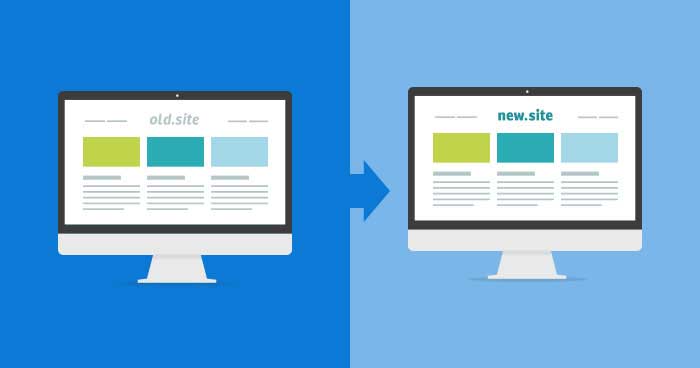
انتقال اطلاعات از یک سایت به سایت دیگر یکی از حساسترین و دلهرهآورترین عملیاتهای فنی است که نیاز به دقت بالایی دارد.
در واقع، این فرآیند به دلایل مختلفی مانند تغییر دامنه، اصلاح طراحی سایت یا انتقال به هاست جدید انجام میشود. به علاوه، این عملیات تاثیر مستقیمی بر سئو، برندینگ و تجربه کاربری دارد. همچنین، آمارها نشان میدهد که بیش از ۴۰ هزار سایت وردپرسی از ابزارهای تخصصی برای این انتقال استفاده میکنند.
در این راهنمای جامع، ما تمام روشهای انتقال اطلاعات از یک سایت به سایت دیگر را به صورت گام به گام و با جزئیات کامل بررسی خواهیم کرد. از انتقال محصولات ووکامرس گرفته تا انتقال سایت از لوکال به هاست اصلی، همه چیز را به شما آموزش خواهیم داد.
این محتوا شامل موارد زیر است:
روشهای مختلف انتقال اطلاعات سایت
برای انتقال اطلاعات از یک سایت به سایت دیگر، سه روش اصلی وجود دارد که هر کدام مزایا و کاربردهای خاص خود را دارند.
انتقال دستی فایلها
انتقال دستی فایلها یکی از پایهایترین روشها برای جابجایی اطلاعات سایت است. برای این کار، مراحل زیر را باید طی کنید:
- دانلود تمام فایلهای سایت از طریق FTP با استفاده از نرمافزار FileZilla
- ورود به پنل مدیریت هاست و دسترسی به فایل منیجر
- فشردهسازی فایلهای سایت
- آپلود فایلها در هاست جدید
- اکسترکت کردن فایلهای فشرده در مسیر مورد نظر
استفاده از افزونههای انتقال
علاوه بر این، میتوانید از افزونههای قدرتمند برای انتقال اطلاعات استفاده کنید. افزونه All-in-One WP Migration با بیش از ۲ میلیون نصب فعال یکی از محبوبترین گزینهها است. همچنین افزونه Duplicator با بیش از ۲۶۰۰ رتبه ۵ ستاره انتخاب مناسب دیگری برای این کار است.
برای استفاده از این افزونهها، کافی است پس از نصب، به بخش تنظیمات آنها رفته و گزینههای مورد نظر برای انتقال را انتخاب کنید. این افزونهها قابلیت انتقال کامل محتوا، تنظیمات، افزونهها و قالبها را دارند.
انتقال از طریق پایگاه داده
در نهایت، روش سوم انتقال از طریق پایگاه داده است که برای سایتهای پویا ضروری است. در این روش باید:
ابتدا از طریق phpMyAdmin یک خروجی SQL از پایگاه داده فعلی تهیه کنید. سپس در هاست جدید، یک پایگاه داده خالی ایجاد کرده و فایل SQL را در آن import کنید. پس از آن، باید فایل wp-config.php را ویرایش کرده و اطلاعات پایگاه داده جدید شامل نام، نام کاربری و رمز عبور را در آن وارد کنید.
نکته مهم این است که قبل از شروع هر یک از این روشها، حتماً یک نسخه پشتیبان کامل از سایت تهیه کنید تا در صورت بروز مشکل، امکان بازگشت به حالت قبل وجود داشته باشد.
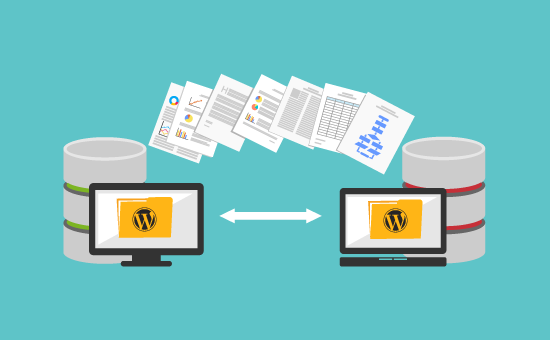
چرا باید محتوای سایت را به سایت دیگر منتقل کنیم؟
انتقال محتوای سایت به یک سایت جدید یا حتی به یک دامنه جدید میتواند دلایل مختلفی داشته باشد. مهمترین دلایل شامل موارد زیر است:
1. تغییر دامنه یا طراحی سایت
اگر شما دامنه خود را تغییر میدهید یا طراحی سایت خود را اصلاح میکنید، ممکن است نیاز به انتقال محتوای سایت به یک مکان جدید داشته باشید تا به مشتریان جدید و موتورهای جستجو اطلاع داده شود که سایت جدید چه محتوایی دارد.
2. بهینهسازی و بهبود عملکرد سایت
انتقال محتوا به یک سایت جدید به شما این امکان را میدهد که سایت خود را از نو بسازید و در آن از تکنولوژیهای جدید، افزونهها و تنظیمات بهینه استفاده کنید که موجب بهبود عملکرد، سرعت بارگذاری و تجربه کاربری بهتر میشود.
3. توسعه و مدیریت بهتر
گاهی اوقات به دلیل نیاز به رشد سایت، انتخاب یک سیستم مدیریت محتوا (CMS) جدید، یا انتقال به هاست بهتر، مجبور به جابجایی محتوای سایت میشوید. این عمل به شما این امکان را میدهد که کنترل بهتری بر روی محتوای سایت داشته باشید.
راهحل گام به گام برای انتقال محتوای سایت به سایت جدید
برای انتقال محتوای سایت به سایت جدید، روشهای مختلفی وجود دارد. در اینجا مراحل اصلی بهصورت گام به گام آورده شده است:
1. تهیه نسخه پشتیبان از سایت
قبل از شروع به انتقال، اولین کار این است که از تمام محتوای سایت یک نسخه پشتیبان کامل تهیه کنید. این شامل:
- فایلهای سایت (محتوای صفحات، تصاویر، فایلهای قالب و افزونهها)
- پایگاه داده (شامل مطالب، کاربران، نظرات و تنظیمات)
شما میتوانید از ابزارهای پشتیبانگیری هاست یا افزونههای وردپرس مانند UpdraftPlus برای تهیه نسخه پشتیبان استفاده کنید.
2. انتقال محتوای سایت با استفاده از افزونهها
برای انتقال محتوای سایت به سایت جدید، استفاده از افزونههای حرفهای بهترین گزینه است. افزونههایی مانند All-in-One WP Migration و Duplicator معمولاً برای این منظور مورد استفاده قرار میگیرند.
- All-in-One WP Migration: این افزونه به شما این امکان را میدهد که سایت خود را بهطور کامل (شامل محتوای سایت، پایگاه داده، قالبها و افزونهها) به سایت جدید منتقل کنید.
- Duplicator: این افزونه از سایت شما یک پکیج کامل تهیه میکند که شامل تمام فایلها و پایگاه داده است، که میتوانید آن را در سایت جدید نصب کنید.
3. انتقال محتوای صفحات و نوشتهها
اگر میخواهید فقط محتوای صفحات یا نوشتهها را منتقل کنید، شما میتوانید از گزینه Export وردپرس استفاده کنید:
- وارد پنل مدیریت سایت خود شوید.
- به بخش ابزارها > خروجی بروید.
- گزینه تمام محتوا یا صفحات خاص را انتخاب کنید.
- فایل XML تولید شده را ذخیره کنید.
در سایت جدید:
- وارد پنل مدیریت شوید.
- به بخش ابزارها > درونریزی بروید.
- فایل XML که قبلاً تهیه کردهاید را آپلود کنید.
- محتوای صفحات و نوشتهها به سایت جدید منتقل خواهد شد.
4. انتقال تصاویر و رسانهها
اگر تصاویر و فایلهای رسانهای از سایت قدیمی به سایت جدید منتقل نمیشوند، میتوانید از افزونههایی مانند Media Tools یا افزونههایی برای جابجایی رسانهها استفاده کنید که اجازه میدهند تمامی تصاویر، فایلهای PDF و سایر رسانهها به سایت جدید منتقل شوند.
5. آدرسدهی و پیوندهای یکتا
پس از انتقال محتوای سایت به سایت جدید، باید پیوندهای یکتا و آدرسدهیها را بررسی کنید تا از لینکهای شکسته جلوگیری شود:
- وارد پنل مدیریت سایت جدید شوید.
- به بخش تنظیمات > پیوندهای یکتا بروید.
- ساختار دلخواه پیوندهای یکتا را انتخاب کنید و تنظیمات را ذخیره کنید.
6. بررسی صحت انتقال
پس از تکمیل انتقال محتوا، حتماً محتوای سایت جدید را بررسی کنید تا اطمینان حاصل کنید که همه چیز به درستی منتقل شده است. این شامل:
- بررسی نمایش صحیح متنها و تصاویر
- بررسی لینکهای داخلی
- تست عملکرد فرمها و صفحات تعاملی
- بررسی عملکرد و سازگاری در مرورگرهای مختلف
7. بهروزرسانی آدرسهای سایت در پایگاه داده
اگر دامنه سایت تغییر کرده است، باید آدرسهای قدیمی سایت را در پایگاه داده بهروزرسانی کنید. این کار را میتوانید از طریق phpMyAdmin انجام دهید:
- وارد phpMyAdmin شوید و دیتابیس سایت را انتخاب کنید.
- جدول wp_options را باز کنید.
- رکوردهای siteurl و home را پیدا کرده و آدرس جدید سایت را وارد کنید.
انتقال محصولات ووکامرس به سایت جدید
انتقال محصولات ووکامرس یکی از مهمترین بخشهای جابجایی اطلاعات سایت است که نیازمند دقت و برنامهریزی دقیق میباشد. افزونه Product Import Export for WooCommerce با بیش از ۹۰,۰۰۰ نصب فعال این فرآیند را بسیار سادهتر کرده است.
چرا باید محصولات ووکامرس را به سایت جدید منتقل کنیم؟
انتقال محصولات ووکامرس به سایت جدید یک فرآیند حیاتی است که برای حفظ عملکرد سایت و سئو اهمیت زیادی دارد. در اینجا دلایل اصلی که چرا باید محصولات ووکامرس خود را به سایت جدید منتقل کنید، آورده شده است:
1. حفظ اطلاعات تجاری
یکی از دلایل اصلی برای انتقال محصولات ووکامرس، حفظ اطلاعات حیاتی سایت مانند قیمتها، موجودی کالاها، ویژگیهای محصولات و دستهبندیها است. این اطلاعات اگر بهدرستی منتقل نشوند، میتوانند به از دست رفتن مشتریان و اختلال در روند خرید منجر شوند.
2. جلوگیری از افت عملکرد سایت
اگر فرآیند انتقال بهدرستی انجام نشود، ممکن است مشکلاتی مانند کند شدن بارگذاری صفحات، قطع شدن لینکها یا حتی خراب شدن دادههای سایت پیش آید. انتقال صحیح باعث جلوگیری از این مشکلات شده و عملکرد سایت شما را حفظ میکند.
3. تأثیر در سئو و حفظ رتبه سایت
انتقال محصولات بهدرستی موجب حفظ رتبهبندی سایت در موتورهای جستجو میشود. در صورت عدم انتقال صحیح، لینکهای خراب، صفحات ۴۰۴ و مشکلات دیگر میتواند تأثیر منفی بر سئو و تجربه کاربری بگذارد.
4. بهینهسازی فروشگاه
انتقال به یک سایت جدید به شما این امکان را میدهد که از نسخههای بهروزتر و بهینهتر ووکامرس و افزونههای مختلف استفاده کنید و از این طریق عملکرد فروشگاه خود را بهبود بخشید.
نصب و تنظیم افزونه Product Import Export
پس از نصب و فعالسازی افزونه، گزینه Product Im-EX در منوی ووکامرس اضافه میشود. این افزونه امکانات متعددی را در اختیار شما قرار میدهد، از جمله:
- برونریزی محصولات در قالب فایل CSV
- درونریزی محصولات با فرمت CSV
- امکان ادغام محصولات تکراری
- پشتیبانی از محصولات ساده، گروهی و وابسته
مراحل خروجی گرفتن از محصولات
برای تهیه خروجی از محصولات، این مراحل را دنبال کنید:
- به بخش محصولات > همه محصولات بروید
- روی گزینه “برونبری” کلیک کنید
- ستونها، انواع محصول و دستهبندیهای مورد نظر را انتخاب کنید
- در صورت نیاز، محدودیت تعداد محصولات را تعیین کنید
- روی دکمه “تولید CSV” کلیک کنید
وارد کردن محصولات در سایت جدید
برای درونریزی محصولات در سایت جدید، به این نکات توجه کنید:
فایلهای CSV باید در قالب UTF-8 باشند و تاریخها در منطقه زمانی محلی فروشگاه تنظیم شوند. همچنین برای مقادیر بولی از 1 یا 0 استفاده کنید.
مراحل درونریزی:
- در سایت جدید وارد پنل مدیریت شوید
- به بخش محصولات رفته و گزینه “درونریزی” را انتخاب کنید
- فایل CSV را آپلود کنید
- در صورت نیاز به بهروزرسانی محصولات موجود، گزینه مربوطه را فعال کنید
- جداکننده CSV را مشخص کنید
- روی “اجرای درونریز” کلیک کنید و منتظر بمانید تا فرآیند تکمیل شود
علاوه بر این، میتوانید از گزینههای پیشرفته مانند نقشهبرداری خودکار ستونها و فیلتر کردن دادهها استفاده کنید. در نهایت، پس از اتمام فرآیند، حتماً صحت اطلاعات وارد شده را بررسی کنید.
انتقال سایت از لوکال به هاست اصلی
انتقال سایت از محیط لوکال به هاست اصلی یکی از مراحل کلیدی در راهاندازی وبسایت است که نیازمند دقت و برنامهریزی دقیق میباشد.
چرا باید سایت را از لوکال به هاست اصلی منتقل کنیم؟
انتقال سایت از محیط لوکال به هاست اصلی یک مرحله حیاتی در راهاندازی وبسایت است که باید با دقت انجام شود. دلایل مختلفی برای این انتقال وجود دارد که مهمترین آنها شامل موارد زیر است:
1. انتقال به محیط واقعی و دسترسی عمومی
سایتهای لوکال فقط در محیط خود دستگاه قابل دسترسی هستند و برای دسترسی عموم نیاز به هاست اصلی دارند. انتقال به هاست اصلی این امکان را به شما میدهد که سایت شما از هر نقطه از جهان قابل دسترسی باشد.
2. بهینهسازی عملکرد و سرعت
انتقال به هاست اصلی معمولاً با استفاده از سرورهایی با منابع قویتر و پیکربندی بهینهتر انجام میشود که باعث افزایش سرعت بارگذاری صفحات و بهبود عملکرد کلی سایت میشود.
3. امنیت و پشتیبانی بهتر
هاستهای اصلی معمولاً از ویژگیهای امنیتی و پشتیبانی فنی بیشتری برخوردارند که میتوانند از دادههای سایت شما در برابر تهدیدات اینترنتی محافظت کنند.
4. ایجاد دسترسی به دامنه و ایمیلهای اختصاصی
انتقال به هاست اصلی شما این امکان را میدهد که از دامنه اختصاصی و سرویسهای ایمیل با نام دامنه خود استفاده کنید که برای حرفهایتر شدن کسبوکار آنلاین ضروری است.
آمادهسازی فایلهای سایت
قبل از شروع فرآیند انتقال، باید تمام فایلهای سایت را در لوکال هاست پیدا کرده و یک نسخه فشرده از آنها تهیه کنید. برای کاربران XAMPP، فایلها در مسیر C:\xampp\htdocs\mywebsite و برای کاربران WAMP در مسیر C:\wamp\www\mywebsite قرار دارند.
علاوه بر این، افزونه All in One WordPress Migration با قابلیت پشتیبانگیری کامل، فرآیند انتقال را سادهتر میکند. پس از نصب این افزونه، یک بخش جدید به نام All in One WP Migration به پنل مدیریت وردپرس اضافه میشود که میتوانید از طریق آن خروجی کامل سایت را تهیه کنید.
انتقال پایگاه داده
برای انتقال پایگاه داده، ابتدا باید از طریق phpMyAdmin یک خروجی SQL از دیتابیس فعلی تهیه کنید. سپس در هاست جدید، یک پایگاه داده خالی ایجاد کرده و این اطلاعات را وارد کنید:
- نام دیتابیس
- نام کاربری دیتابیس
- رمز عبور دیتابیس
همچنین، برای سهولت در انتقال، توصیه میشود از نام پایگاه داده و اطلاعات کاربری مشابه با هاست قبلی استفاده کنید.
تنظیمات نهایی
پس از انتقال فایلها و پایگاه داده، باید تنظیمات نهایی را انجام دهید. در فایل wp-config.php، اطلاعات دیتابیس جدید شامل نام، نام کاربری و رمز عبور را وارد کنید.
در مرحله بعد، باید آدرس سایت را در پایگاه داده بهروزرسانی کنید. برای این کار:
- وارد phpMyAdmin شوید
- جدول wp_options را باز کنید
- رکوردهای siteurl و home را پیدا کنید
- آدرس جدید سایت را در این رکوردها وارد کنید
برای اطمینان از صحت انتقال، اکثر شرکتهای میزبانی وب این امکان را فراهم میکنند که قبل از تغییر نام دامنه، وبسایت خود را در یک آدرس اینترنتی موقت مشاهده کنید. همچنین میتوانید با ویرایش فایل میزبان رایانه خود، به سرور جدید متصل شوید و عملکرد سایت را بررسی کنید.
در نهایت، برای حل مشکل محدودیت آپلود فایل، میتوانید از افزونه WordPress Max Upload Size استفاده کنید که امکان تنظیم حداکثر حجم آپلود را فراهم میکند.
نکات مهم قبل از انتقال سایت
پیش از شروع فرآیند انتقال اطلاعات سایت، رعایت برخی نکات ضروری میتواند از بروز مشکلات احتمالی جلوگیری کند.
تهیه نسخه پشتیبان
تهیه نسخه پشتیبان از تمام فایلها و پایگاه داده سایت، اولین و مهمترین گام قبل از انتقال است. این کار امکان بازیابی سریع اطلاعات را در صورت بروز خطا فراهم میکند.
برای تهیه نسخه پشتیبان کامل و مطمئن، مراحل زیر را دنبال کنید:
- استفاده از ابزارهای خودکار بکاپگیری هاست
- دریافت دستی فایلها از طریق FTP
- تهیه خروجی از پایگاه داده توسط phpMyAdmin
- ذخیرهسازی بکاپ در چند مکان مختلف
افزونه Backup Buddy یکی از بهترین گزینهها برای تهیه نسخه پشتیبان است که امکان ذخیره خودکار بکاپ در فضاهای ابری مانند گوگل درایو را فراهم میکند.
بررسی سازگاری نسخهها
قبل از انتقال سایت، بهروزرسانی و بررسی سازگاری تمام اجزای سایت ضروری است. این کار باعث میشود مشکلات ناسازگاری به حداقل برسد و عملکرد سایت در هاست جدید بهینهتر باشد.
برای اطمینان از سازگاری کامل، موارد زیر را بررسی کنید:
- بهروزرسانی هسته وردپرس به آخرین نسخه
- اطمینان از سازگاری افزونهها با نسخه جدید PHP
- بررسی عملکرد قالب در محیط آزمایشی
- تست سازگاری با نسخههای مختلف مرورگرها
علاوه بر این، توصیه میشود قبل از انتقال نهایی، یک نسخه آزمایشی از سایت را در هاست جدید راهاندازی کنید. این کار به شما امکان میدهد مشکلات احتمالی را قبل از انتقال اصلی شناسایی و رفع کنید.
در نهایت، اطمینان حاصل کنید که نسخه پشتیبان تهیه شده شامل تمام فایلهای ضروری مانند HTML، CSS، جاوا اسکریپت، فایلهای رسانهای، افزونهها و پیکربندیهای سفارشی است. همچنین، یک کپی از فایلهای پشتیبان را حتی پس از انتقال موفقیتآمیز نگهداری کنید تا در صورت نیاز در آینده به آن دسترسی داشته باشید.
رفع مشکلات رایج در انتقال سایت
در فرآیند انتقال سایت، مواجهه با مشکلات فنی امری اجتنابناپذیر است. با این حال، با شناخت دقیق این مشکلات و راهحلهای آنها میتوان فرآیند انتقال را با موفقیت به پایان رساند.
خطاهای رایج پایگاه داده
خطای “Error Establishing a Database Connection” یکی از شایعترین مشکلات در زمان انتقال سایت است. برای رفع این خطا، مراحل زیر را دنبال کنید:
- بررسی صحت اطلاعات در فایل wp-config.php
- تعمیر پایگاه داده با افزودن کد define(‘WP_ALLOW_REPAIR’, true)
- بررسی سطح دسترسیهای پایگاه داده
- اطمینان از پاسخگو بودن سرور MySQL
- بررسی محدودیتهای هاست جدید
مشکلات دسترسی فایل
سطح دسترسی نادرست فایلها میتواند باعث اختلال در عملکرد سایت شود. برای تنظیم صحیح مجوزها، این موارد را رعایت کنید:
تمام فایلهای وردپرس باید دسترسی 644 داشته باشند که به معنای اجازه خواندن و نوشتن برای مالک و فقط خواندن برای سایرین است. همچنین، پوشهها باید دسترسی 755 داشته باشند که امکان خواندن، نوشتن و اجرا را برای مالک فراهم میکند.
برای تغییر سطح دسترسی میتوانید از FTP یا cPanel استفاده کنید. در cPanel، با راست کلیک روی فایل و انتخاب “Change Permission” میتوانید سطح دسترسی را تنظیم کنید.
حل مشکل تصاویر
مشکلات مربوط به تصاویر از رایجترین چالشها در انتقال سایت است. برای رفع این مشکلات:
اگر تصاویر آپلود نمیشوند، ابتدا پوشه wp-content/uploads را بررسی کرده و سطح دسترسی آن را روی 744 تنظیم کنید. علاوه بر این، اطمینان حاصل کنید که:
- حجم فایلها از محدودیت هاست بیشتر نباشد
- فرمت تصاویر با png یا jpg سازگار باشد
- کش سایت و مرورگر پاک شده باشد
در صورت بروز خطای “Failed To Fetch”، میتوانید از افزونههای بهینهسازی تصویر مانند TinyPNG استفاده کنید. همچنین، تنظیم محدودیت آپلود فایل در php.ini با کدهای زیر میتواند مفید باشد:
upload_max_filesize = 128M
post_max_size = 128M
max_execution_time = 300
برای عیبیابی دقیقتر، میتوانید حالت دیباگ وردپرس را فعال کنید. این کار با افزودن کد زیر به فایل wp-config.php امکانپذیر است:
define('WP_DEBUG', true);
define('WP_DEBUG_LOG', true);
define('WP_DEBUG_DISPLAY', false);
@ini_set('display_errors', 0);
بررسی صحت انتقال اطلاعات
پس از انتقال موفق اطلاعات سایت، بررسی دقیق صحت انتقال و عملکرد سایت در محیط جدید ضروری است. این مرحله نقش حیاتی در اطمینان از انتقال صحیح تمام دادهها و عملکرد مناسب سایت دارد.
تست عملکرد سایت
برای اطمینان از عملکرد صحیح سایت، باید از ابزارهای تخصصی تست سرعت و عملکرد استفاده کنید. ابزار GTmetrix یکی از بهترین گزینهها برای بررسی عمیق عملکرد سایت است. همچنین Google PageSpeed Insights نگاه دقیقتری به تجربه کاربری ارائه میدهد.
مراحل تست عملکرد:
- بررسی زمان بارگذاری صفحات اصلی
- تست سرعت لود تصاویر و محتوا
- بررسی عملکرد در مرورگرهای مختلف
- آزمایش سازگاری با دستگاههای موبایل
- تست SSL و امنیت سایت
علاوه بر این، باید اطمینان حاصل کنید که گواهی SSL به درستی نصب شده و سایت از پروتکل HTTPS استفاده میکند. در صورت مشاهده پیام “اتصال ناامن”، باید تنظیمات SSL را بررسی و اصلاح کنید.
بررسی محتوا و تصاویر
در این مرحله، باید تمام محتوا و تصاویر سایت را به دقت بررسی کنید. نکات مهم در بررسی محتوا:
- اطمینان از نمایش صحیح متون با فرمت UTF-8
- بررسی لینکهای داخلی و خارجی
- تست عملکرد فرمها و صفحات تعاملی
- بررسی نمایش تصاویر در همه صفحات
- تست عملکرد افزونهها و ویجتها
به علاوه، باید مطمئن شوید که تمام محتواها به درستی بارگذاری شدهاند و هیچ خطایی در متون، تصاویر یا ویدیوها وجود ندارد. برای تست کامل محتوا، از قابلیت پیشنمایش صفحات استفاده کنید تا از صحت نمایش مطالب اطمینان حاصل کنید.
رفع خطاهای احتمالی
در صورت مشاهده خطا، باید سریعاً نسبت به رفع آن اقدام کنید. خطاهای رایج پس از انتقال شامل:
- خطای ۴۰۴ در صفحات جانبی
- مشکلات دسترسی به پایگاه داده
- خطای نمایش تصاویر
- مشکلات مربوط به پیوندهای یکتا
برای رفع خطای ۴۰۴، باید تنظیمات پیوندهای یکتا را بررسی کرده و در صورت نیاز، فایل htaccess را بازسازی کنید. همچنین، اگر با خطای “Could Not Create Directory” مواجه شدید، باید سطح دسترسی پوشهها را بررسی کنید.
در نهایت، برای اطمینان از امنیت سایت، باید نماد اعتماد الکترونیکی و سایر گواهیهای امنیتی را بررسی کنید. همچنین، توصیه میشود از افزونههای امنیتی مانند Wordfence برای اسکن کامل سایت و شناسایی آسیبپذیریهای احتمالی استفاده کنید.
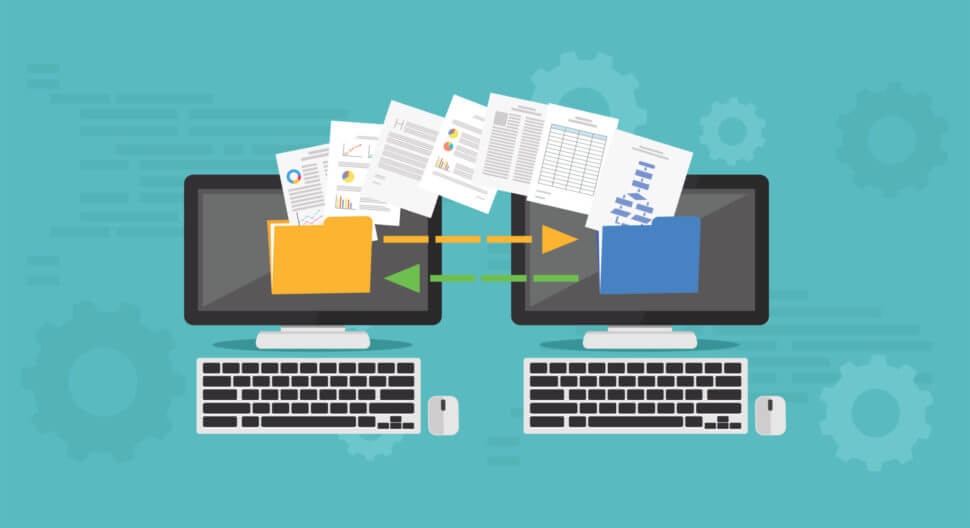
آموزش گامبهگام انتقال محصولات از سایت وردپرسی به سایت جدید
گاهی اوقات نیاز داریم تا محصولات یک فروشگاه آنلاین وردپرسی را به یک سایت جدید منتقل کنیم. این کار میتواند به دلایل مختلفی انجام شود، از جمله تغییر دامنه یا هاست، بهبود عملکرد سایت، یا حتی تغییر طراحی و ساختار سایت. در این مقاله، مراحل انتقال محصولات از یک سایت وردپرسی به سایت دیگر را با شما در میان خواهیم گذاشت.
چرا باید محصولات را از یک سایت وردپرسی به سایت دیگر منتقل کنیم؟
انتقال محصولات به سایت جدید ممکن است در شرایط مختلف ضروری شود. این دلایل میتوانند شامل موارد زیر باشند:
- انتقال به دامنه یا هاست جدید: اگر شما قصد تغییر دامنه سایت یا انتقال سایت به یک هاست جدید را دارید، انتقال محصولات نیز جزء جداییناپذیر این فرآیند است.
- بهبود عملکرد سایت: ممکن است بخواهید سایت خود را با قابلیتهای جدیدتر یا سرعت بهتر اجرا کنید و در نتیجه نیاز به انتقال دادهها و محصولات به یک سایت جدید داشته باشید.
- بازطراحی سایت: اگر قصد تغییر قالب یا طراحی سایت خود را دارید و این تغییرات نیاز به سایت جدید دارند، باید محصولات را به سایت جدید منتقل کنید.
- مدیریت بهتر فروشگاه: برخی اوقات ممکن است برای بهبود ساختار و مدیریت محصولات، تصمیم بگیرید که سایت جدیدی ایجاد کنید و محصولات سایت قبلی را به آن انتقال دهید.
چگونه محصولات را از سایت وردپرسی به سایت جدید منتقل کنیم؟
برای انتقال محصولات از یک سایت وردپرسی به سایت دیگر، میتوانید از روشهای مختلفی استفاده کنید. در اینجا، یک روش رایج و ساده برای انجام این کار توضیح داده میشود:
1. بکاپگیری از دادهها
قبل از هر کاری، ابتدا باید از سایت وردپرسی قدیمی خود یک بکاپ کامل تهیه کنید. این بکاپ باید شامل تمام دادهها، از جمله محصولات، تصاویر، و اطلاعات مشتریان باشد.
- استفاده از افزونههای بکاپ: افزونههایی مانند UpdraftPlus یا Duplicator میتوانند برای تهیه بکاپ از سایت و انتقال آن به سایت جدید بسیار مفید باشند.
2. استفاده از ابزارهای انتقال محصولات
وردپرس ابزارهایی دارد که میتوانید از آنها برای انتقال محصولات استفاده کنید. یکی از بهترین روشها استفاده از افزونه WooCommerce CSV Importer است که به شما امکان میدهد محصولات خود را به صورت فایل CSV ذخیره کرده و به سایت جدید وارد کنید.
- گام اول: صادرات محصولات به فایل CSV
برای این کار، به بخش WooCommerce > محصولات بروید، سپس گزینهی Export را انتخاب کنید. در این بخش میتوانید نوع اطلاعاتی که میخواهید صادر کنید را انتخاب کنید (مثل نام محصول، قیمت، توضیحات و غیره). - گام دوم: وارد کردن محصولات به سایت جدید
در سایت جدید، به بخش WooCommerce > محصولات بروید و گزینه Import را انتخاب کنید. فایل CSV که از سایت قدیمی صادر کردهاید را بارگذاری کنید. با این روش، محصولات شما به راحتی به سایت جدید منتقل خواهند شد.
3. انتقال تصاویر محصولات
انتقال تصاویر ممکن است کمی پیچیدهتر باشد. اگر از روش CSV استفاده کردهاید، تصاویر معمولاً به صورت URL در فایل CSV ذخیره میشوند. بنابراین، برای انتقال تصاویر، میتوانید از ابزارهایی مانند WP All Import یا Media Tools استفاده کنید.
- با استفاده از این ابزارها میتوانید تصاویر را به سایت جدید منتقل کرده و به محصولات جدید اختصاص دهید.
4. تنظیمات و کدها
پس از انتقال محصولات، نیاز به بررسی تنظیمات مختلف سایت جدید خواهید داشت. مطمئن شوید که همه تنظیمات ضروری مانند مالیات، حمل و نقل، و درگاههای پرداخت به درستی پیکربندی شدهاند.
- بررسی تنظیمات WooCommerce: بخشهایی مانند تنظیمات محصولات، مالیاتها، و روشهای حمل و نقل باید به دقت بررسی و تنظیم شوند.
- انتقال کدها: در صورتی که از کدهای سفارشی استفاده کردهاید، باید این کدها را به سایت جدید منتقل کنید.
5. تست و بررسی نهایی
قبل از اینکه سایت جدید به طور کامل آنلاین شود، باید تمام مراحل انتقال را تست کنید. بررسی کنید که آیا تمام محصولات به درستی منتقل شدهاند، تصاویر به درستی بارگذاری شدهاند و تمامی تنظیمات درست هستند.
- تست سبد خرید و پرداخت: حتماً فرآیند خرید را از ابتدا تا انتها تست کنید تا مطمئن شوید همه چیز به درستی کار میکند.
- بررسی طراحی و عملکرد: مطمئن شوید که طراحی سایت جدید با دستگاههای مختلف سازگار است و هیچ مشکلی در بارگذاری صفحات وجود ندارد.
انتقال هاست یا انتقال اطلاعات سایت در قزوین
اگر شما در قزوین فعالیت دارید و به دنبال خدمات تخصصی برای انتقال محتوای سایت خود هستید، تیم متسون آماده است تا تمامی مراحل انتقال محتوای سایت شما را بهدقت و حرفهای انجام دهد. این تیم با استفاده از ابزارهای پیشرفته و روشهای بهینه، اطمینان حاصل میکند که تمامی اطلاعات و محتوای سایت شما بهدرستی به سایت جدید منتقل شود. انتقال تمامی محتواها، از جمله صفحات، نوشتهها، رسانهها، افزونهها و قالبها، با کمترین اختلال و زمان ممکن انجام خواهد شد. انتخاب تیم متسون تضمینکننده یک فرآیند سریع و ایمن برای انتقال اطلاعات سایت شما به محیط جدید خواهد بود.
نتیجهگیری
انتقال اطلاعات سایت فرآیندی حساس و پیچیده است که نیازمند برنامهریزی دقیق و رعایت اصول فنی میباشد. روشهای مختلف انتقال از جمله انتقال دستی، استفاده از افزونهها و انتقال پایگاه داده، هر کدام مزایا و کاربردهای خاص خود را دارند. همچنین، انتقال محصولات ووکامرس و جابجایی سایت از لوکال به هاست اصلی نیز باید با دقت و طبق اصول انجام شود.
بنابراین، قبل از شروع فرآیند انتقال، تهیه نسخه پشتیبان و بررسی سازگاری نسخهها ضروری است. علاوه بر این، آشنایی با مشکلات رایج و راهحلهای آنها میتواند فرآیند انتقال را تسهیل کند. پس از انتقال نیز، بررسی دقیق صحت انتقال اطلاعات و عملکرد سایت در محیط جدید اهمیت بسیاری دارد.
در نهایت، با رعایت تمام نکات ذکر شده و استفاده از ابزارهای مناسب، میتوانید اطلاعات سایت خود را به صورت ایمن و مطمئن منتقل کنید. همواره به یاد داشته باشید که موفقیت در انتقال اطلاعات سایت، نتیجه دقت، برنامهریزی و پیروی از اصول فنی است.
سوالات متداول
چرا انتقال اطلاعات سایت مهم است؟
انتقال اطلاعات سایت برای تغییر دامنه، اصلاح طراحی یا انتقال به هاست جدید ضروری است. این فرآیند تاثیر مستقیمی بر سئو، برندینگ و تجربه کاربری دارد.
کدام روش برای انتقال اطلاعات سایت بهتر است؟
بهترین روش بستگی به نیازهای شما دارد. انتقال دستی، استفاده از افزونهها و انتقال از طریق پایگاه داده هر کدام مزایای خاص خود را دارند. برای سایتهای بزرگ، استفاده از افزونههای تخصصی توصیه میشود.
چگونه میتوان محصولات ووکامرس را به سایت جدید منتقل کرد؟
برای انتقال محصولات ووکامرس، میتوانید از افزونه Product Import Export استفاده کنید. این افزونه امکان خروجی گرفتن از محصولات در قالب CSV و وارد کردن آنها در سایت جدید را فراهم میکند.
قبل از انتقال سایت چه اقداماتی باید انجام داد؟
مهمترین اقدامات قبل از انتقال سایت شامل تهیه نسخه پشتیبان کامل، بررسی سازگاری نسخهها، بهروزرسانی افزونهها و قالب، و تست سایت در یک محیط آزمایشی است.
پس از انتقال سایت، چگونه میتوان از صحت آن اطمینان حاصل کرد؟
برای اطمینان از صحت انتقال، باید عملکرد سایت را تست کنید، محتوا و تصاویر را بررسی نمایید، و خطاهای احتمالی را رفع کنید. استفاده از ابزارهای تست سرعت و عملکرد مانند GTmetrix نیز توصیه میشود.




من دنبال راهی بودم که بتونم سایت رو از لوکال به هاست اصلی منتقل کنم، این مطلب خیلی بهم کمک کرد. به نظرتون برای سایتهای کوچک، استفاده از افزونهها بهتره یا انتقال دستی؟ چون من یک سایت ساده دارم.
سلام دوست عزیز
برای سایتهای کوچک، استفاده از افزونهها مثل All-in-One WP Migration یا Duplicator خیلی راحتتر و سریعتره. ولی اگه تجربه کافی داشته باشید و بخواهید کنترل بیشتری روی فرایند داشته باشید، انتقال دستی هم گزینه مناسبیه.
من همه چیز رو از طریق افزونههای وردپرس انجام دادم ولی موقع انتقال تصاویر به مشکل برخوردم. هیچکدوم از تصاویرا منتقل نشدن. چطور میتونم این مشکل رو حل کنم؟
سلام دوست عزیز
برای انتقال تصاویر، میتونید از افزونههایی مثل Media Tools یا افزونههایی که مخصوص جابجایی رسانهها هستند استفاده کنید. همچنین، مطمئن بشید که پوشه wp-content/uploads دسترسی مناسب داره.