








۲۰ خطای رایج وردپرس و روشهای سریع برای رفع آنها
اگرچه استفاده از وردپرس آسان است، انواع خطاهای وردپرس میتواند به صورت ناگهانی و در مواقع حساس ظاهر شوند و شما را با چالشهایی مواجه کنند. ما همگی با آن صفحه سفید وحشتناک یا پیامهای خطای مبهم آشنا هستیم که گاهی بدون هیچ هشدار قبلی نمایان میشوند.
در واقع، خطاهای رایج وردپرسی مانند خطای صفحه سفید، خطای سرور، خطای SSL connection timeout و خطای ۴۰۴ میتوانند عملکرد سایت شما را مختل کنند. خوشبختانه، رفع خطاهای وردپرس کار چندان دشواری نیست و با فعال کردن حالت دیباگ وردپرس، میتوانیم منشأ مشکلات را شناسایی کنیم.
در این مطلب، ما به صورت جامع انواع خطاهای وردپرس را بررسی میکنیم و روشهای دیباگ کردن آنها را به شما آموزش میدهیم. از فعال سازی دیباگ وردپرس با WP_DEBUG گرفته تا بررسی اصولی مشکلات پایگاه داده، افزونهها و منابع سرور، همه چیز را پوشش خواهیم داد تا بتوانید سایت خود را به سرعت به حالت عادی برگردانید.
چرا سایت وردپرسی شما کرش می کند؟
وقتی با صفحه سفید یا پیام خطا در سایت وردپرسی خود مواجه میشوید، احتمالاً یکی از چند مشکل اصلی رخ داده است. شناخت این دلایل اولین قدم برای فعال سازی حالت دیباگ وردپرس و رفع مشکلات است. پایدارترین وبسایتهای وردپرسی هم ممکن است با مشکلات فنی روبهرو شوند. این خطاها گاهی در قالب یک خطای مهم در وردپرس مثل ارور ۵۰۰ یا خطای 404 در وردپرس ظاهر میشوند و گاهی به شکل پیغامهای خاص مثل رفع خطای err_empty_response یا رفع مشکل ERR_SSL_PROTOCOL_ERROR.
در ادامه، با نگاهی تخصصی و کاربردی، به معرفی ۲۰ خطای رایج وردپرس میپردازیم و روشهای اصولی برای رفع خطای وردپرس و حل مشکلات وردپرس را بررسی میکنیم.
دلایل اصلی بروز خطاهای وردپرسی
-
اختلال در افزونهها و قالبها
-
نصب افزونههای ناسازگار یا نالشده
-
تداخل بین دو افزونه یا قالب
-
افزونههای سنگین مثل Jetpack و Visual Composer که مصرف CPU را بالا میبرند
-
-
خطاهای پایگاه داده و اتصال
-
اطلاعات اشتباه در
wp-config.php -
خرابی یا نیاز به تعمیر جداول دیتابیس
-
عدم پاسخگویی سرور MySQL
-
-
محدودیت منابع سرور و حافظه PHP
-
خطای
Memory Exhaustedبه دلیل کمبود حافظه (پیشفرض ۳۲ یا ۶۴ مگابایت) -
اجرای PHP روی نسخههای قدیمی و کند
-
-
بروزرسانی ناقص یا ناسازگار
-
عدم تکمیل بروزرسانی هسته وردپرس، افزونه یا قالب
-
پر شدن فضای هاست یا محدودیت سرور
-
فهرست ۲۰ خطای رایج وردپرس و روش رفع سریع آنها
| شماره | نام خطا | علت رایج | روش رفع سریع |
|---|---|---|---|
| 1 | White Screen of Death | تداخل افزونه/قالب، کمبود حافظه | غیرفعالسازی افزونهها، تغییر قالب، افزایش حافظه |
| 2 | 500 Internal Server Error | خرابی .htaccess، مشکل افزونه |
تغییر نام .htaccess، ذخیره دوباره پیوند یکتا |
| 3 | 404 Not Found | تنظیمات پیوند یکتا یا حذف فایل | ذخیره مجدد پیوند یکتا، بازگردانی فایل حذفشده |
| 4 | Error Establishing a Database Connection | اطلاعات اشتباه دیتابیس | ویرایش wp-config.php، تعمیر دیتابیس |
| 5 | Memory Exhausted | مصرف بیش از حافظه PHP | افزایش WP_MEMORY_LIMIT |
| 6 | Mixed Content | بارگذاری منابع HTTP در سایت HTTPS | تغییر لینکها به HTTPS |
| 7 | 403 Forbidden | مجوز دسترسی اشتباه، افزونه امنیتی | اصلاح Permission فایلها |
| 8 | Cache Issues | کش قدیمی افزونه یا مرورگر | پاککردن کش افزونهها و مرورگر |
| 9 | Upload Max Size Exceeded | محدودیت آپلود PHP | افزایش upload_max_filesize |
| 10 | Failed Automatic Update | مشکل FTP یا هاست | بروزرسانی دستی، اصلاح تنظیمات FTP |
| 11 | 502 Bad Gateway | مشکل هاست یا ترافیک بالا | ریستارت سرویس، ارتقا هاست |
| 12 | Connection Timed Out | افزونه سنگین، کمبود منابع | غیرفعال کردن افزونهها، افزایش حافظه |
| 13 | Syntax Error | اشتباه در کد PHP | ویرایش یا بازگردانی فایل |
| 14 | 504 Gateway Timeout | اجرای طولانی اسکریپت | بهینهسازی کد، ارتقا سرور |
| 15 | Briefly Unavailable for Scheduled Maintenance | قطع بروزرسانی ناقص | حذف .maintenance |
| 16 | Email Not Sending | مشکل mail() یا SMTP | نصب WP Mail SMTP |
| 17 | Allowed Memory Size Exhausted | مصرف بیش از حد منابع | افزایش حافظه و بررسی افزونهها |
| 18 | JSON Error in Gutenberg | پاسخ نامعتبر از سرور | بررسی .htaccess، فعالسازی REST API |
| 19 | 429 Too Many Requests | درخواست زیاد از یک IP | محدودسازی درخواستها، استفاده از CDN |
| 20 | SSL Errors | نصب ناقص SSL | نصب مجدد گواهی، بررسی HTTPS |
در زیر به بررسی انواع خطاهای وردپرسی به صورت جزئی تر میپردازیم و راههای برطرف کردن آنها را توضیح میدهیم :
۱. White Screen of Death (صفحه سفید مرگ)
یکی از آزاردهندهترین مشکلات وردپرس که بدون هیچ پیام خطایی، صفحه سایت را کاملاً سفید میکند.
علت: تداخل افزونهها، قالب یا کمبود حافظه PHP.
راهحل:
-
فعال کردن حالت دیباگ وردپرس برای شناسایی مشکل:
-
غیرفعال کردن افزونهها و تغییر قالب به حالت پیشفرض.
-
افزایش حافظه PHP در
wp-config.php.
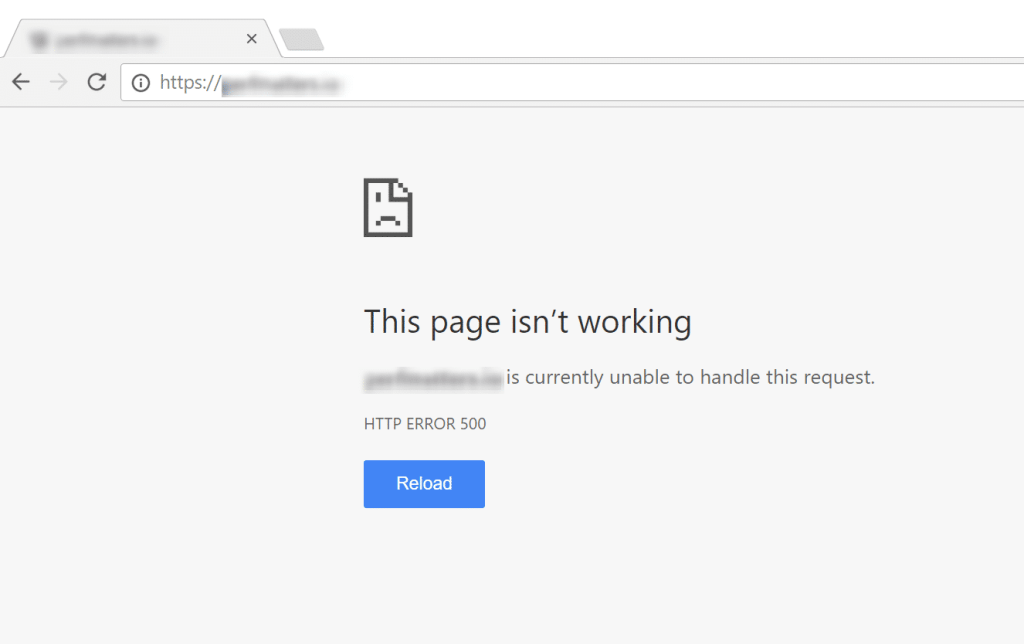
۲. خطای 500 Internal Server Error
یک خطای کلی که میتواند دلایل زیادی داشته باشد؛ از خراب شدن فایل .htaccess گرفته تا مشکل در افزونهها یا محدودیت منابع هاست. این خطا یکی از شناختهشدهترین خطاها هنگام حل مشکلات وردپرس.
روش رفع:
-
تغییر نام یا حذف فایل
.htaccessو ایجاد دوباره آن از بخش پیوندهای یکتا. -
بررسی افزونهها و قالب.
-
چک کردن لاگ خطای هاست برای دیدن جزئیات.
۳. خطای 404 Not Found در وردپرس
این خطا یعنی صفحه یا پستی که کاربر درخواست داده وجود ندارد. معمولاً به دلیل تنظیمات اشتباه پیوند یکتا یا حذف فایل و یا محصول و برگه و یا حتی یک نوشته رخ میدهد.
روش رفع:
-
از تنظیمات → پیوندهای یکتا، یکبار روی ذخیره کلیک کنید.
-
مطمئن شوید که برگه یا نوشته هنوز وجود دارد.

۴. خطای Error Establishing a Database Connection
خطای اتصال پایگاه داده یا دیتابیس یکی از جدیترین خطاهاست که یعنی وردپرس نمیتواند به دیتابیس وصل شود. این خطا میتواند بر اثر بروز یک مشکل اساسی در امنیت سایت نیز باشد.
روش رفع:
-
اطلاعات اتصال به دیتابیس را در
wp-config.phpچک کنید (DB_NAME، DB_USER، DB_PASSWORD، DB_HOST). -
اگر مشکل از سمت هاست است، با پشتیبانی تماس بگیرید.
-
در صورت خرابی دیتابیس، دستور زیر را در
wp-config.phpفعال کنید و به آدرس/wp-admin/maint/repair.phpبروید:
۵. خطای Memory Exhausted (حافظه پر شده)
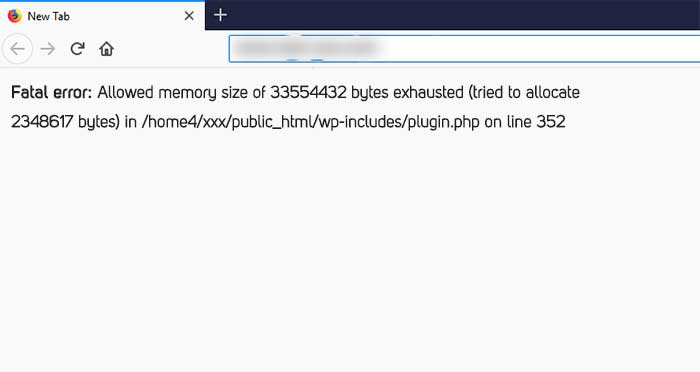
یعنی حافظه اختصاص یافته به PHP تمام شده و کدها نمیتوانند ادامه اجرا شوند.
این مشکل می تواند به علت انتخاب نادرست هاست وردپرسی یا فضای میزبانی وب نیز باشد.
رفع خطای err_empty_response
این خطای مهم در وردپرس معمولاً هنگام ارسال درخواست به سرور رخ میدهد و پاسخی برنمیگردد.
علت: مشکل افزونه یا محدودیت سرور.
راهحل: پاک کردن کش مرورگر، غیرفعال کردن افزونهها، افزایش منابع هاست.
روش رفع:
افزایش حافظه در wp-config.php یا از طریق هاست:
۶. خطای Mixed Content
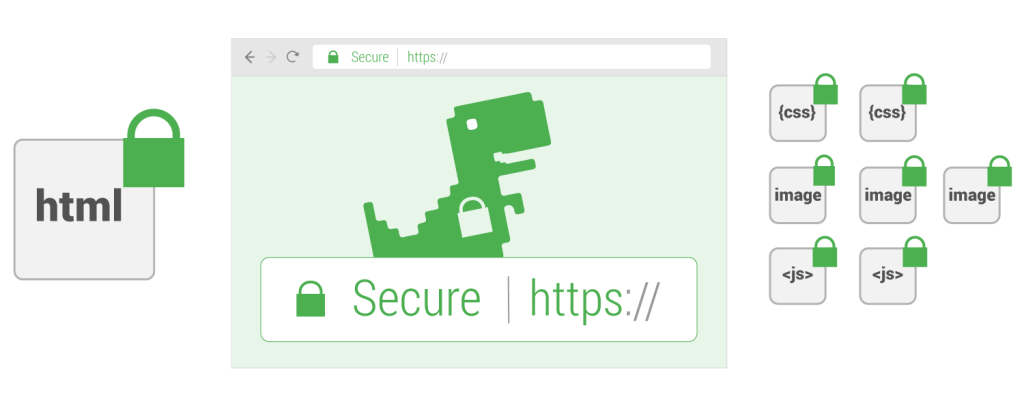
در سایتهای HTTPS، اگر فایلها یا تصاویر از طریق HTTP بارگذاری شوند، مرورگر هشدار میدهد.
روش رفع:
-
تغییر لینکهای داخلی به HTTPS (میتوانید با افزونه Better Search Replace انجام دهید).
-
استفاده از افزونه Really Simple SSL.
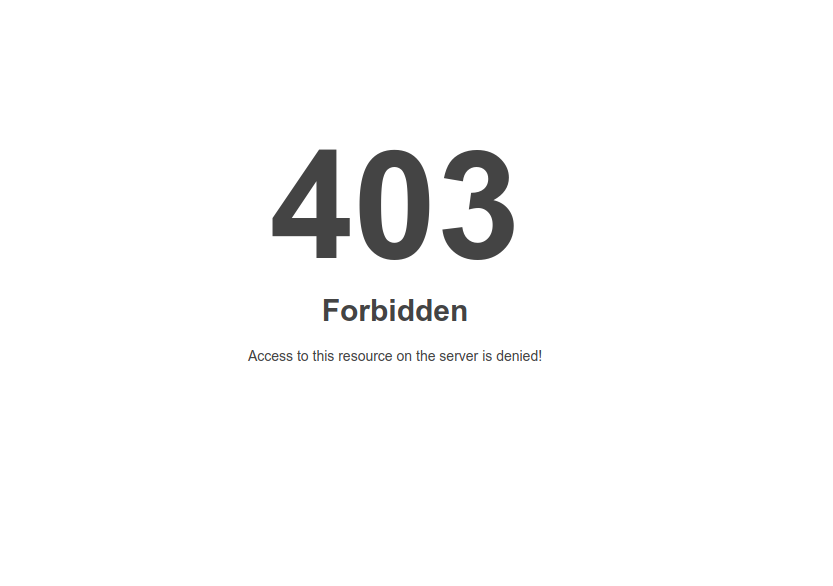
۷. خطای 403 Forbidden
به معنای ممنوع بودن دسترسی کاربر یا سیستم به یک مسیر مشخص است.
روش رفع:
-
بررسی مجوز فایلها و پوشهها (Permissions).
-
غیرفعالکردن افزونههای امنیتی مشکوک.
۸. مشکل Cache Issues (کش قدیمی)
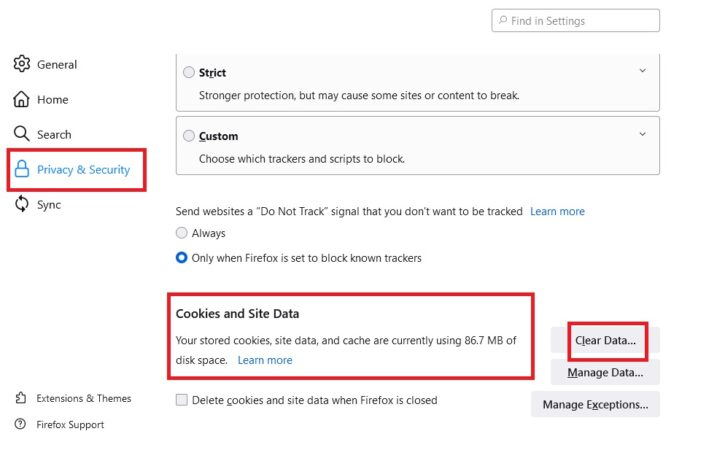
گاهی تغییرات سایت نمایش داده نمیشوند چون کش مرورگر یا افزونه کش قدیمی است.
روش رفع:
-
پاک کردن کش مرورگر.
-
پاک کردن کش افزونههایی مثل W3 Total Cache یا LiteSpeed Cache.
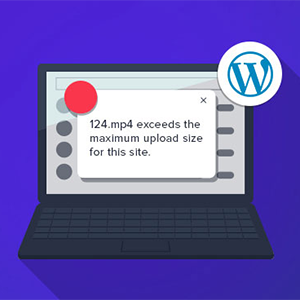
۹. خطای Upload Max Size Exceeded در وردپرس
یعنی حجم فایلی که میخواهید آپلود کنید بیشتر از محدودیت تعیینشده در PHP است.
روش رفع:
افزایش حجم آپلود در php.ini یا اضافه کردن در functions.php:
۱۰. خطای Failed Automatic Update در وردپرس
وردپرس گاهی در بروزرسانی خودکار به مشکل میخورد، معمولاً به خاطر تنظیمات FTP یا محدودیت سرور.
روش رفع:
-
بروزرسانی دستی از طریق پیشخوان یا جایگزینی فایلها با FTP.
-
بررسی اطلاعات اتصال FTP در
wp-config.php.
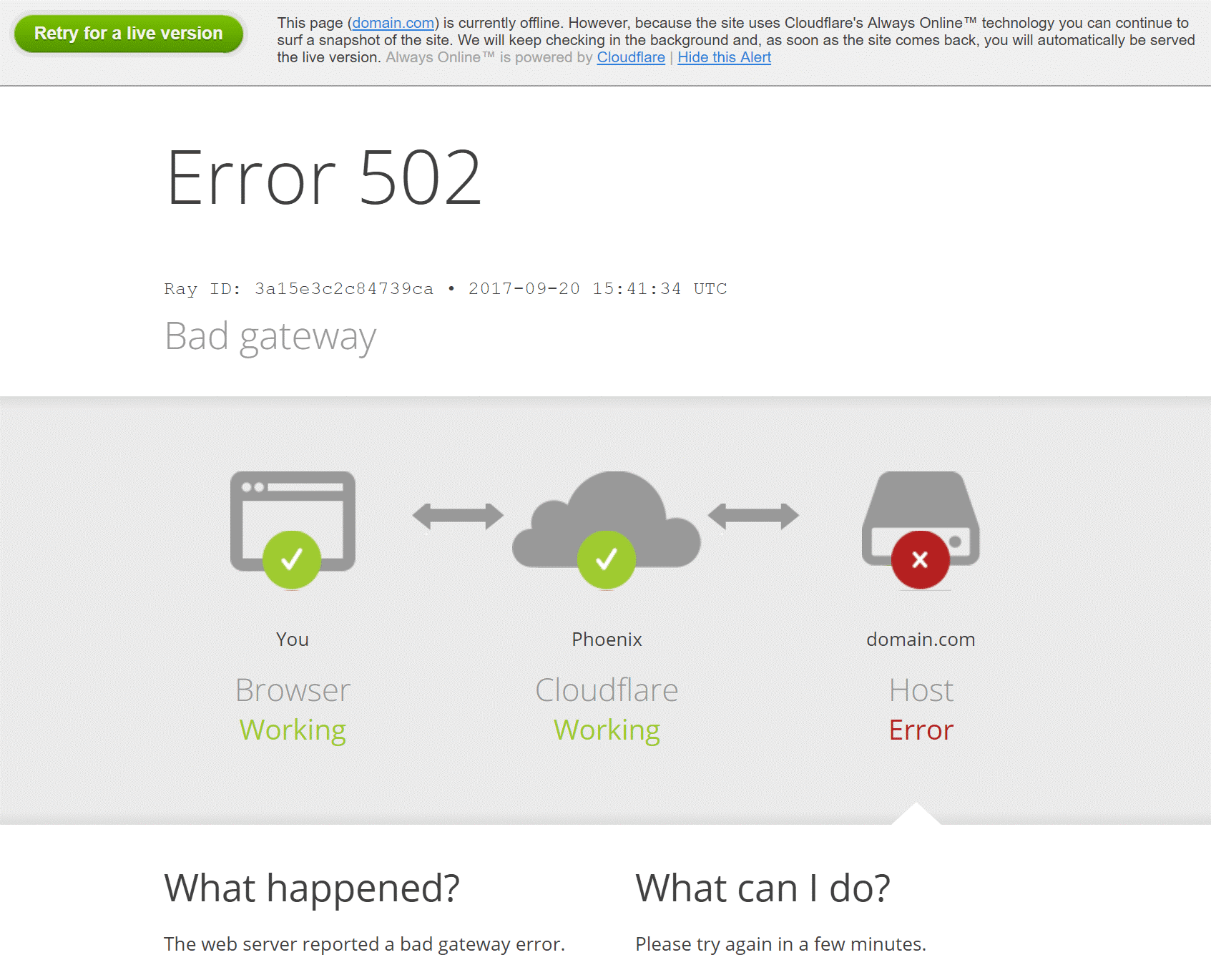
۱۱. خطای 502 Bad Gateway در وردپرس
این خطا در وردپرس معمولاً وقتی سرور در حال پردازش درخواستها کند یا دچار مشکل ارتباطی شود اتفاق می افتد که به دلایل مربوط به ارتباط با سرور و تداهل افزونه ها ممکن است بروز پیدا کند.
روش رفع:
-
بررسی هاست و ریستارت سرویسها.
-
غیرفعال کردن افزونههایی که مصرف CPU بالایی دارند.
۱۲. خطای Connection Timed Out در وردپرس
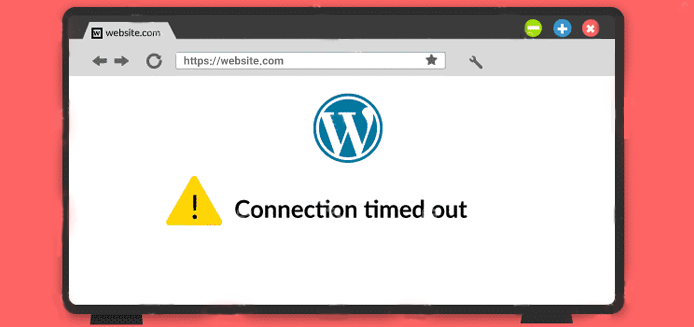
یعنی سایت مدت زمان برای پاسخدهی سرور بیش از حد طول کشیده و قطع شده است.
روش رفع:
-
افزایش حافظه و زمان اجرای PHP.
-
حذف یا بهینهسازی افزونههای سنگین.
۱۳. خطای Syntax Error در وردپرس
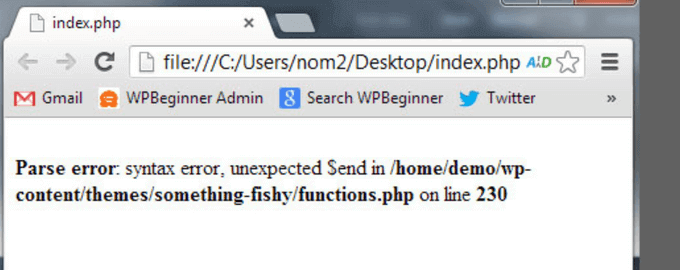
به دلیل اشتباه در کدنویسی PHP (مثلاً یک ویرگول اضافه یا پرانتز اشتباه) در ادیت های کدهای سایت ممکن است اتفاق بیوفتد.
روش رفع:
-
ویرایش فایل مشکلدار از طریق FTP.
-
بازگرداندن فایل به نسخه سالم.
۱۴. خطای 504 Gateway Timeout در وردپرس
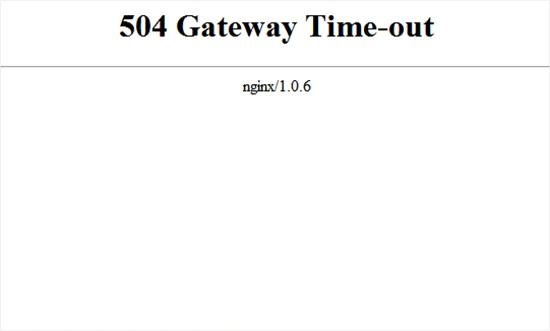
یعنی سرور برای پاسخ به درخواست بیش از حد زمان صرف کرده است و نتوانسته مورد خواسته شده را به نمایش بگذارد.
روش رفع:
-
بهینهسازی کوئریها و کدهای سایت.
-
استفاده از هاست با منابع قویتر.
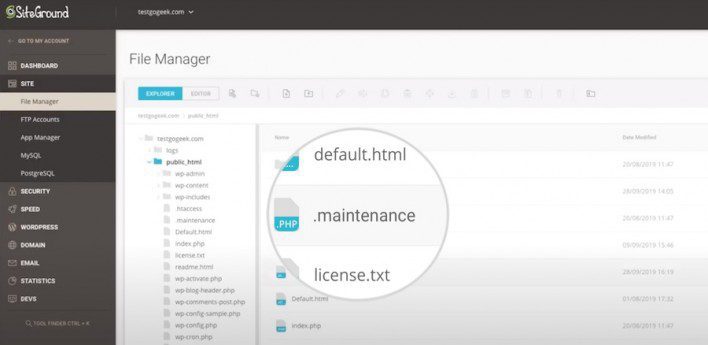
۱۵. پیام Briefly Unavailable for Scheduled Maintenance در وردپرس
وقتی بروزرسانی وردپرس کامل نمیشود، این پیام باقی میماند.
روش رفع:
-
حذف فایل
.maintenanceاز پوشه اصلی وردپرس.
۱۶. مشکل عدم ارسال ایمیلها در وردپرس
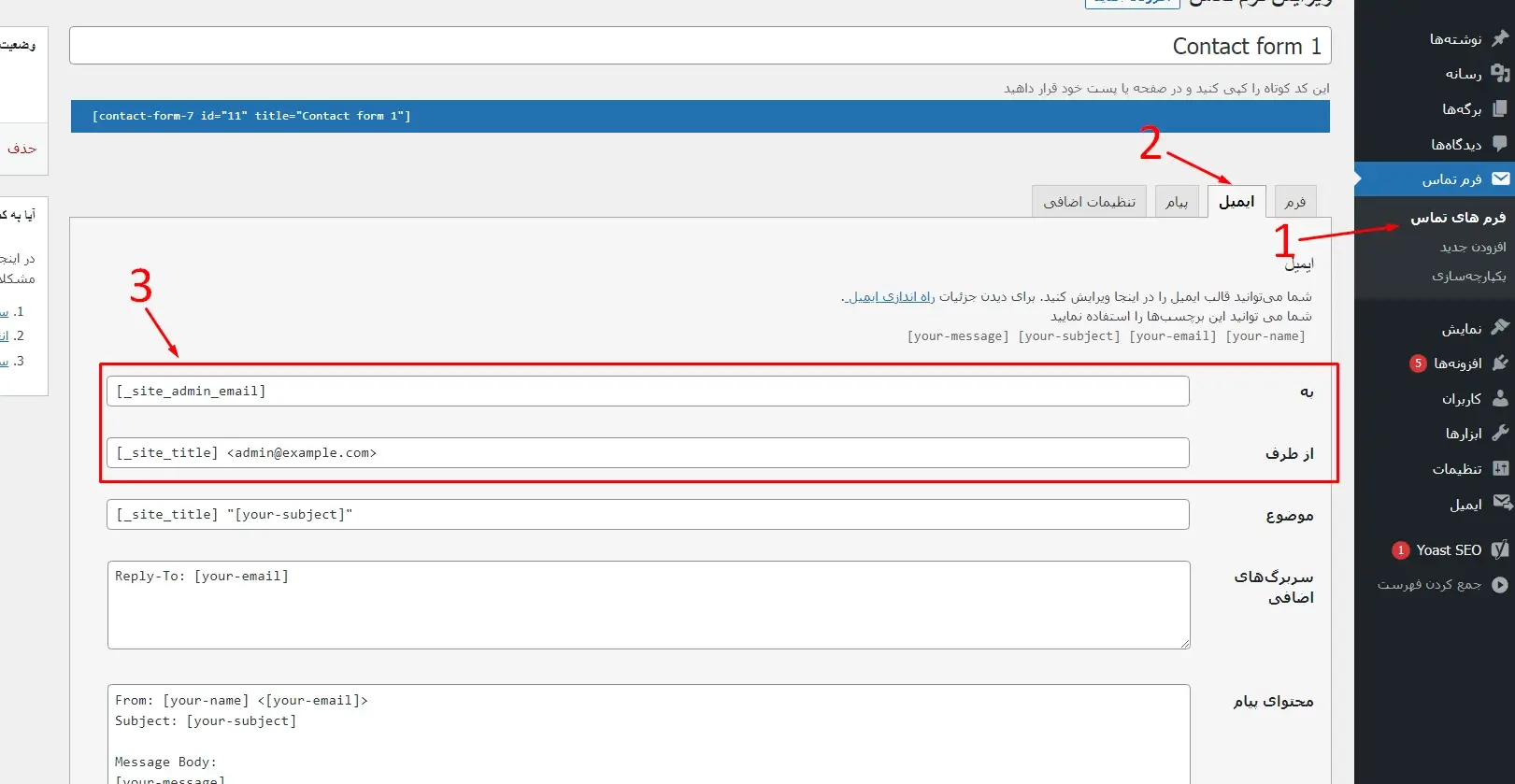
وردپرس به طور پیشفرض با تابع mail() ایمیل میفرستد که در بسیاری از هاستها غیرفعال است.
روش رفع:
-
نصب افزونه SMTP مثل WP Mail SMTP.
۱۷. خطای Allowed Memory Size Exhausted در وردپرس
مانند مورد ۵ است، ولی این بار بهوضوح مقدار حافظه پر شده در پیام خطا نمایش داده میشود.
روش رفع:
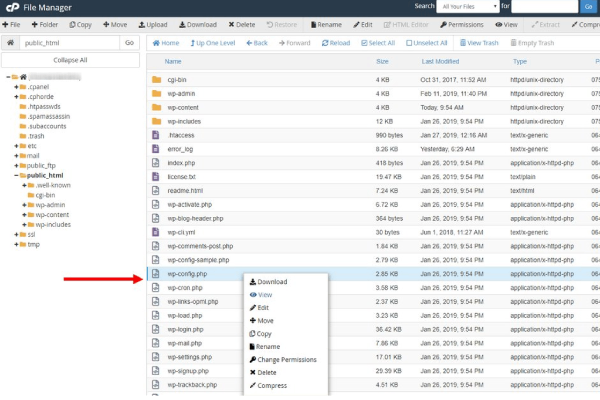
-
افزایش حافظه در
wp-config.php. -
شناسایی افزونه یا کدی که بیشترین مصرف را دارد.
۱۸. خطای JSON Error in Gutenberg در وردپرس
در ویرایشگر بلاک، این خطا معمولاً به دلیل پاسخ نامعتبر REST API است.
روش رفع:
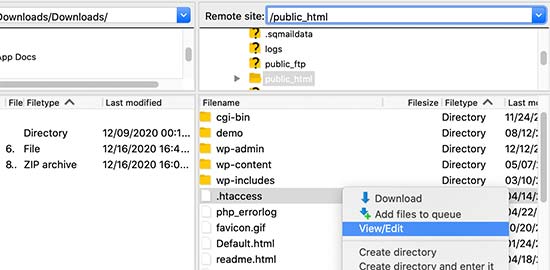
-
بررسی
.htaccessبرای بلاک نبودن REST API. -
فعالسازی ماژول JSON در هاست.
۱۹. خطای 429 Too Many Requests در وردپرس
یعنی یک IP بیش از حد درخواست به سایت فرستاده (مثلاً حمله رباتها).
روش رفع:
-
محدودسازی درخواستها با افزونه امنیتی.
-
استفاده از CDN برای تقسیم بار.

۲۰. خطاهای SSL در سایت وردپرسی
مشکل در نصب یا پیکربندی گواهینامه SSL باعث ارور HTTPS میشود.
روش رفع:
-
نصب یا تمدید گواهینامه SSL.
-
اطمینان از اینکه همه لینکها از HTTPS استفاده میکنند.
آموزش فعال سازی حالت دیباگ وردپرس
برای شناسایی و رفع مشکلات سایت وردپرسی، ابزارهای دیباگ این سیستم کمک شایانی به شما میکنند. با فعالسازی این ابزارها، میتوانید ریشه خطاها را پیدا کرده و آنها را اصلاح کنید.
فعال کردن دیباگ وردپرس با WP_DEBUG
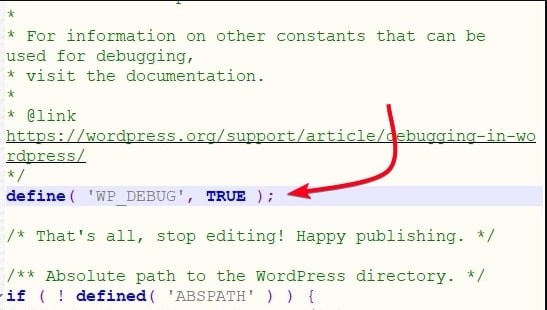
WP_DEBUG یک ثابت بولین در فایل wp-config.php است که به صورت پیشفرض غیرفعال میباشد. برای فعالسازی آن، ابتدا وارد هاست خود شوید و به مسیر public_html بروید. فایل wp-config.php را پیدا کرده و با استفاده از ویرایشگر، کد زیر را جستجو کنید:
define('WP_DEBUG', false);سپس آن را به صورت زیر تغییر دهید:
define('WP_DEBUG', true);این کد باعث میشود تمام خطاهای PHP، اعلانات و هشدارهای سایت نمایش داده شوند.
ذخیره خطاها با WP_DEBUG_LOG
برای ذخیره خطاها در یک فایل جداگانه بدون نمایش آنها در سایت، میتوانید از ثابت WP_DEBUG_LOG استفاده کنید. کافیست خط زیر را بعد از فعالسازی WP_DEBUG در همان فایل اضافه کنید:
define('WP_DEBUG_LOG', true);با این کار، یک فایل به نام debug.log در پوشه wp-content ایجاد میشود که تمام خطاها به همراه تاریخ و ساعت در آن ثبت میشوند.
غیرفعال کردن نمایش خطا با WP_DEBUG_DISPLAY
در بیشتر مواقع، نمایش خطاها به کاربران سایت توصیه نمیشود. برای پنهان کردن خطاها از کاربران و در عین حال ثبت آنها در فایل لاگ، از کد زیر استفاده کنید:
define('WP_DEBUG_DISPLAY', false);

@ini_set('display_errors', 0);| ثابت | کارکرد | مقدار پیشفرض |
|---|---|---|
| WP_DEBUG | فعالسازی حالت دیباگ | false |
| WP_DEBUG_LOG | ذخیره خطاها در فایل | false |
| WP_DEBUG_DISPLAY | نمایش خطاها در سایت | true |
بررسی فایل error.log در wp-content
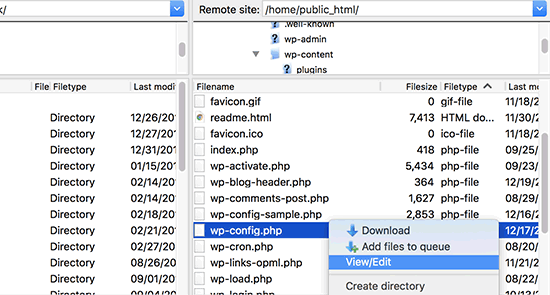
پس از فعالسازی WP_DEBUG_LOG، میتوانید فایل debug.log را در پوشه wp-content مشاهده کنید. این فایل حاوی تمام خطاهای سایت است و به شما کمک میکند منشأ مشکلات را پیدا کنید. توجه داشته باشید که گاهی حجم این فایل بسیار زیاد میشود و ممکن است فضای هاست را اشغال کند.
استفاده از افزونه WP Debugging
اگر تمایلی به ویرایش فایلهای سیستمی ندارید، میتوانید از افزونه WP Debugging استفاده کنید. این افزونه پس از نصب و فعالسازی، ثابتهای دیباگ را به صورت خودکار در wp-config.php تنظیم میکند و امکان مدیریت آنها را از طریق پیشخوان وردپرس فراهم میسازد.
نکات امنیتی هنگام فعالسازی دیباگ
همواره به یاد داشته باشید که حالت دیباگ را فقط در زمان عیبیابی فعال نگه دارید. نمایش خطاها میتواند اطلاعات حساسی را افشا کند که برای هکرها مفید است. پس از رفع مشکلات، حتماً WP_DEBUG را به false تغییر دهید. همچنین توصیه میشود در محیطهای زنده، خطاها را فقط در فایل لاگ ذخیره کنید و از نمایش آنها در سایت خودداری کنید.
چک لیست رفع خطاهای وردپرس به صورت اصولی
پس از شناسایی خطاهای وردپرسی، داشتن یک چک لیست مشخص برای رفع آنها ضروری است. برای دیباگ وردپرس به صورت اصولی، باید مراحل زیر را به ترتیب بررسی کنید تا سایت خود را به حالت عادی بازگردانید.
بررسی فایل wp-config.php و htaccess
فایل wp-config.php مهمترین فایل وردپرس است که اطلاعات اتصال به دیتابیس در آن قرار دارد. بنابراین، باید امنیت آن را با تنظیم مجوز دسترسی مناسب (۴۴۴ یا ۴۴۰) حفظ کنید. همچنین فایل htaccess تنظیمات سرور را ذخیره میکند و باید مجوز آن را ۴۴۴ قرار دهید.
برای رفع خطاهای ۴۰۴، میتوانید فایل htaccess را تغییر نام دهید و پس از ورود به پیشخوان، در بخش پیوندهای یکتا دوباره ذخیره کنید تا یک فایل htaccess جدید ایجاد شود. همیشه قبل از انجام این تغییرات، یک نسخه پشتیبان تهیه کنید.
غیرفعالسازی افزونهها و قالبها
غیرفعال کردن افزونهها و استفاده از قالبهای پیشفرض، یکی از اصلیترین نکات عیبیابی وردپرس است. اگر به پیشخوان دسترسی دارید، میتوانید از بخش افزونهها آنها را یکبهیک غیرفعال کنید یا از افزونه Health Check استفاده نمایید.
در صورت عدم دسترسی به پیشخوان، از طریق FTP وارد پوشه wp-content شده و نام پوشه plugins را به plugins_old تغییر دهید. برای غیرفعال کردن قالب نیز میتوانید از طریق phpMyAdmin به جدول wp_options رفته و ردیف active_plugins را ویرایش کنید.
افزایش حافظه PHP و زمان اجرا
محدودیت پیشفرض حافظه PHP در وردپرس ۳۲ مگابایت است که معمولاً کافی نیست. برای افزایش آن، میتوانید کد زیر را در فایل wp-config.php قرار دهید:
define('WP_MEMORY_LIMIT', '128M');یا در فایل htaccess این خط را اضافه کنید:
php_value memory_limit 128M
همچنین میتوانید از طریق MultiPHP INI Editor در سیپنل، مقدار memory_limit را افزایش دهید. بر اساس آمار، ۶۱.۶ درصد سایتهای وردپرسی از نسخههای قدیمی PHP استفاده میکنند که عملکرد ضعیفی دارند.
بررسی مجوز فایلها و پوشهها
سطح دسترسی نامناسب فایلها باعث بروز خطاهای متعددی میشود. جدول زیر مجوزهای استاندارد را نشان میدهد:
| نوع فایل | مجوز توصیه شده |
|---|---|
| پوشهها | ۷۵۵ |
| فایلها | ۶۴۴ |
| wp-config.php | ۴۰۰ یا ۴۴۰ |
برای تغییر مجوزها میتوانید از نرمافزارهایی مانند فایل زیلا استفاده کنید. مجوزهای نادرست همچنین میتوانند سایت شما را در معرض خطرات امنیتی قرار دهند.
استفاده از ابزارهای مانیتورینگ و لاگ
برای رفع خطاهای وردپرس به صورت پیشگیرانه، استفاده از ابزارهای مانیتورینگ ضروری است. سرویسهایی مانند Pingdom و Monitor.us به شما امکان میدهند سایت خود را به صورت شبانهروزی تحت نظر داشته باشید.
افزونههایی مانند Jetpack و SensorPress قابلیت بررسی سلامت سایت را دارند. همچنین افزونه Server IP & Memory Usage Display میتواند میزان حافظه اشغالشده توسط هر افزونه را نمایش دهد.
جمع بندی
در نهایت، باید گفت مشکلات و خطاهای وردپرسی اگرچه گاهی نگرانکننده هستند، اما با روشهای دیباگ مناسب قابل شناسایی و رفع میباشند. همانطور که دیدیم، بیشتر خطاها ناشی از افزونههای ناسازگار، محدودیت منابع سرور، مشکلات پایگاه داده یا بهروزرسانیهای ناقص هستند. بنابراین، فعال کردن حالت دیباگ وردپرس اولین و مهمترین قدم برای تشخیص دقیق منشأ مشکلات است.
علاوه بر این، داشتن یک چکلیست منظم برای عیبیابی به شما کمک میکند تا بدون سردرگمی، مشکلات را به ترتیب اولویت بررسی کنید. در واقع، فرآیند غیرفعالسازی افزونهها، بررسی فایلهای پیکربندی و افزایش محدودیت منابع سرور معمولاً میتواند اکثر خطاهای رایج را برطرف کند.
باید توجه داشت که پیشگیری همیشه بهتر از درمان است. بنابراین، استفاده از ابزارهای مانیتورینگ، تهیه نسخه پشتیبان منظم و بهروزرسانی مداوم افزونهها و هسته وردپرس میتواند از بروز بسیاری از مشکلات جلوگیری کند. همچنین، استفاده از هاستهای مناسب با منابع کافی نیز تأثیر قابل توجهی در پایداری سایت شما خواهد داشت.
اگر با وجود همه این اقدامات، هنوز با مشکل مواجه هستید، نگران نباشید. بیتردید جامعه وردپرس یکی از بزرگترین و پشتیبانترین جوامع آنلاین است و میتوانید با جستجو در انجمنهای تخصصی یا استفاده از خدمات توسعهدهندگان حرفهای، راه حل مناسب را پیدا کنید.
به طور خلاصه، مسلط شدن بر فنون دیباگ وردپرس نه تنها به شما کمک میکند تا مشکلات فعلی را حل کنید، بلکه مهارتهای لازم برای مدیریت بهتر سایت وردپرسی خود را نیز به شما میدهد. پس با اطمینان خاطر از این دانش استفاده کنید و سایت خود را همیشه سالم و پایدار نگه دارید.
سوالات متداول
چرا سایت وردپرسی من کرش میکند؟ دلایل اصلی کرش سایت وردپرسی شامل اختلال در افزونهها و قالبها، خطاهای پایگاه داده، محدودیت منابع سرور و حافظه PHP، و بروزرسانیهای ناقص یا ناسازگار است.
چگونه میتوانم حالت دیباگ وردپرس را فعال کنم؟ برای فعال کردن حالت دیباگ وردپرس، باید در فایل wp-config.php عبارت define(‘WP_DEBUG’, true); را اضافه کنید. این کار باعث نمایش خطاها و هشدارها میشود.
افزایش حافظه PHP در وردپرس چگونه انجام میشود؟ برای افزایش حافظه PHP در وردپرس، میتوانید خط define(‘WP_MEMORY_LIMIT’, ‘128M’); را به فایل wp-config.php اضافه کنید یا از طریق فایل .htaccess یا تنظیمات هاست، مقدار memory_limit را افزایش دهید.
چگونه میتوانم بفهمم کدام افزونه باعث مشکل در سایتم شده است؟ برای شناسایی افزونه مشکلساز، میتوانید تمام افزونهها را غیرفعال کرده و سپس یکی یکی فعال کنید تا منبع مشکل را پیدا کنید. همچنین استفاده از حالت دیباگ وردپرس میتواند در شناسایی خطاهای مرتبط با افزونهها کمک کند.
چه اقدامات پیشگیرانهای برای جلوگیری از کرش سایت وردپرسی وجود دارد؟ برای پیشگیری از کرش سایت وردپرسی، میتوانید اقداماتی مانند تهیه نسخه پشتیبان منظم، بهروزرسانی مداوم وردپرس و افزونهها، استفاده از هاست مناسب با منابع کافی، و بهرهگیری از ابزارهای مانیتورینگ برای نظارت بر عملکرد سایت را انجام دهید.


مولوی –
سایت من کندی سرعت شدید داره برای درستش کردنش همین سرویس رو باید سفارش بدم و اینکه برای همیشه میتونید برطرفش کنید؟
سید محمد حسین موسوی دادگر –
سلام دوست من
رفع کندی سرعت وب سایت در سرویس (افزایش سرعت وب سایت وردپرسی) تقدیمتون میشه ولی راجب همیشگی بودنش باید پارامتر های موثر مثل سرور مناسب و ساختار بهینه رو (که البته این مورد توسط تیم ما انجام میشه) همواره رعایت کنید.
بیش از هر موردی سرور میتونه در کند شدن شما نقش داشته باشه، زمانی که از یک سایت بهینه صحبت میکنیم.